
Cara Membuat Mockup Profesional dengan ChatGPT
Siapa bilang membuat mockup logo atau produk harus pakai Photoshop atau Illustrator? Zaman sekarang, cukup dengan ChatGPT versi gratis, kamu bisa menghasilkan mockup yang terlihat profesional hanya dalam hitungan detik. Tidak perlu jago desain, tidak perlu bayar desainer mahal — cukup tahu cara ngobrol yang benar dengan AI.
Di artikel ini, kita akan bahas langkah demi langkah cara membuat mockup menggunakan ChatGPT, lengkap dengan tips agar hasilnya keren dan tidak kelihatan “generik”.
Apa Itu Mockup dan Kenapa Penting?
Mockup adalah tampilan simulasi dari sebuah desain yang ditempatkan pada objek nyata — misalnya logo di papan nama toko, desain kaos pada model, atau kemasan produk di rak display. Mockup digunakan untuk:
- Presentasi ke klien agar desain terlihat lebih nyata
- Keperluan konten media sosial dan pemasaran
- Portofolio desainer
- Validasi tampilan sebelum produksi
Biasanya, membuat mockup membutuhkan template dari Freepik, Mockup World, atau software seperti Photoshop. Tapi kini ChatGPT sudah bisa melakukannya langsung dari percakapan — bahkan di akun gratis sekalipun.
ChatGPT Gratis Sudah Bisa Generate Gambar?
Ya, benar! Kemampuan generate dan edit gambar di ChatGPT tersedia untuk pengguna akun gratis — tidak perlu berlangganan ChatGPT Plus atau Pro.
GPT Image 2.0 membawa peningkatan signifikan dibanding versi sebelumnya, antara lain:
- Kualitas gambar yang jauh lebih tajam dan fotorealistis
- Kemampuan membaca dan mereproduksi teks dalam gambar dengan lebih akurat
- Pemahaman instruksi yang lebih baik, termasuk komposisi dan pencahayaan
- Kemampuan menggabungkan logo atau gambar yang kamu upload ke dalam scene baru
Jadi, tidak ada alasan lagi untuk tidak mencoba — aksesnya gratis dan langsung bisa dipakai sekarang.
Yang Kamu Butuhkan Sebelum Mulai
- Akun ChatGPT gratis — daftar di chat.openai.com jika belum punya.
- File logo atau desain kamu — format PNG dengan background transparan akan memberikan hasil terbaik.
- Gambaran mockup yang diinginkan — pikirkan objek apa yang ingin kamu gunakan: papan nama, kaos, mug, kemasan, dan sebagainya.
Langkah-Langkah Membuat Mockup dengan ChatGPT
Langkah 1: Upload Logo atau Desain Kamu
Buka ChatGPT, klik ikon lampiran (paperclip) di kolom chat, lalu upload file logo kamu. Kamu juga bisa menyeret file gambar langsung ke kolom chat.
Jika punya referensi mockup yang ingin ditiru gayanya, upload juga sekaligus. Semakin banyak referensi visual yang kamu berikan, semakin akurat hasilnya.
Langkah 2: Tulis Prompt yang Jelas dan Spesifik
Inilah kunci utamanya. Prompt yang jelas akan menghasilkan mockup yang jauh lebih baik daripada perintah yang samar. Berikut contoh prompt yang efektif:
“Tolong aplikasikan logo ini ke mockup papan nama toko gantung berbentuk lingkaran hitam, dipasang di dinding eksterior toko bergaya klasik Eropa. Buat dalam rasio 4:5. Suasana sore hari dengan pencahayaan hangat. Buat berbeda dari kondisi toko pada umumnya agar terlihat unik dan premium.”
Perhatikan elemen-elemen penting dalam prompt di atas:
- Objek mockup — papan nama gantung berbentuk lingkaran
- Material & warna — hitam
- Setting/latar — eksterior toko bergaya klasik Eropa
- Rasio gambar — 4:5 (ideal untuk Instagram feed)
- Suasana — sore hari, pencahayaan hangat
- Arahan kreatif — berbeda dari kondisi toko biasa, terlihat premium
Langkah 3: Evaluasi Hasilnya dan Revisi
ChatGPT akan menghasilkan gambar berdasarkan prompt kamu. Periksa detailnya:
- Apakah logo terbaca dengan jelas?
- Apakah proporsi dan posisi logo sudah tepat?
- Apakah suasana dan latar belakang sesuai dengan brand kamu?
Jika ada yang kurang sesuai, lanjutkan percakapan dengan revisi. Misalnya:
“Bagus! Tapi bisakah pencahayaannya dibuat lebih dramatis dan tambahkan tanaman hijau di sisi kiri bawah?”
Langkah 4: Download dan Gunakan
Setelah hasilnya memuaskan, klik ikon download pada gambar yang dihasilkan. Mockup siap digunakan untuk konten media sosial, presentasi klien, atau portofolio brand kamu.
Tips Agar Hasil Mockup Lebih Profesional
1. Gunakan Logo PNG dengan Background Transparan
Logo dengan latar belakang transparan (PNG-24) akan jauh lebih mudah diintegrasikan ke dalam mockup. Hasilnya lebih natural tanpa kotak putih yang mengganggu.
2. Sebutkan Rasio Gambar yang Diinginkan
Untuk Instagram feed, gunakan rasio 1:1 atau 4:5. Untuk Stories dan Reels, gunakan 9:16. Untuk presentasi atau website banner, gunakan 16:9. Sebutkan di dalam prompt agar tidak perlu crop ulang.
3. Tambahkan Kata “Fotorealistis” atau “Cinematic”
Kata-kata seperti photorealistic, cinematic lighting, atau high-end commercial photography di akhir prompt akan mendorong AI menghasilkan visual dengan kualitas lebih tinggi.
4. Referensikan Gaya Visual yang Diinginkan
Kamu bisa menyebutkan referensi gaya, misalnya: “bergaya seperti foto editorial majalah arsitektur” atau “seperti foto produk luxury brand”. Ini membantu AI memahami ekspektasi visual kamu.
5. Minta Variasi
Jangan puas dengan satu hasil. Minta ChatGPT untuk membuat 2–3 variasi dengan sudut pandang atau suasana berbeda, lalu pilih yang paling sesuai dengan kebutuhan brand kamu.
Contoh Kasus Nyata: Mockup Papan Nama Toko
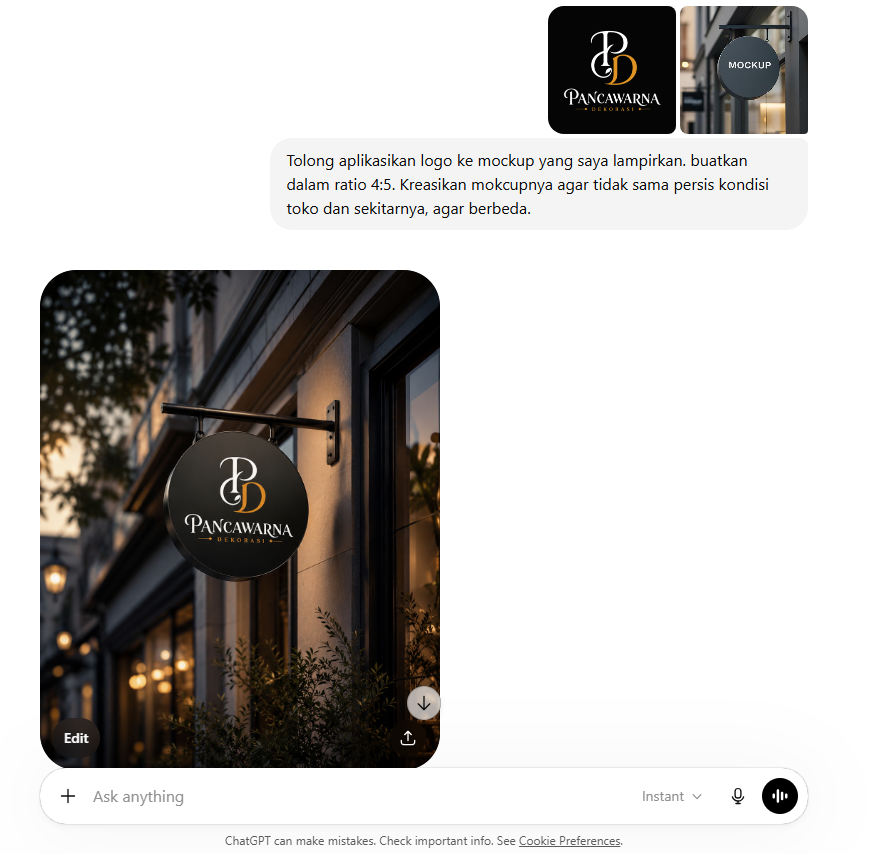
Sebagai ilustrasi, berikut contoh nyata penggunaan ChatGPT untuk membuat mockup logo sebuah brand dekorasi. Dengan prompt yang menyebutkan bentuk papan lingkaran hitam, eksterior bergaya klasik, rasio 4:5, dan arahan suasana yang berbeda dari toko biasa, ChatGPT menghasilkan mockup papan nama elegan yang tergantung di dinding bata dengan latar pohon hijau dan cahaya sore yang hangat.
Hasilnya jauh lebih menarik daripada sekadar logo di atas kanvas kosong — dan langsung siap digunakan sebagai konten media sosial maupun bahan presentasi ke klien.
Batasan yang Perlu Kamu Ketahui
Meski canggih, ChatGPT dengan GPT Image 2.0 tetap memiliki beberapa keterbatasan:
- Teks pada logo terkadang berubah — AI belum sempurna mereproduksi font dan nama brand dengan akurasi 100%. Selalu periksa apakah tulisan sudah benar sebelum digunakan.
- Detail logo yang kompleks bisa disederhanakan — logo dengan elemen sangat kecil atau detail halus mungkin tidak direproduksi secara identik.
- Tidak bisa diedit per layer — hasil generate adalah gambar raster biasa, bukan file dengan layer seperti di Photoshop atau Illustrator.
- Ada limit harian di akun gratis — pengguna akun gratis mendapatkan kuota generate gambar terbatas per hari.
Untuk kebutuhan produksi final yang membutuhkan presisi tinggi dan file siap cetak, tetap diperlukan tangan seorang desainer profesional.
Butuh Logo yang Kuat Sebelum Dibuat Mockup?
Mockup hanya akan terlihat memukau jika logo yang digunakan juga berkualitas. Logo yang asal-asalan, pikselasi, atau tidak punya konsep yang kuat akan tetap terlihat biasa meski mockup-nya sudah dibuat secantik apapun.
Kalau kamu belum punya logo yang solid — atau ingin me-refresh logo lama agar lebih modern dan berkarakter — Doga Studios siap membantu. Kami adalah jasa desain grafis profesional yang berpengalaman dalam menciptakan identitas visual brand yang kuat, mulai dari logo, brand kit, hingga desain media sosial.
Dengan logo yang tepat di tangan, hasil mockup AI kamu pun akan jauh lebih impresif.
👉 Hubungi Doga Studios sekarang dan konsultasikan kebutuhan desain logo kamu — gratis!
Kesimpulan
ChatGPT dengan GPT Image 2.0 telah mengubah cara kita membuat mockup. Yang dulu membutuhkan skill Photoshop, template berbayar, dan waktu berjam-jam, kini bisa diselesaikan dalam beberapa menit — bahkan dengan akun gratis.
Kuncinya ada pada prompt yang spesifik dan terarah. Semakin detail kamu mendeskripsikan objek, material, suasana, rasio, dan gaya visual yang diinginkan, semakin mendekati ekspektasi hasilnya.
Coba sekarang, dan jadikan mockup sebagai senjata baru untuk memperkuat presentasi brand kamu!
Punya pertanyaan atau ingin berbagi hasil mockup buatan AI kamu? Tulis di kolom komentar di bawah!

 Chat
Chat